

Pika eSIM
เข้าสู่ระบบ
iPhone · Android

ติดตั้ง & เปิดใช้งาน eSIM

ง่ายๆ แค่ 4 ขั้นตอน — ถึงปลายทางปุ๊บ ใช้เน็ตได้ทันที

เลือกระบบมือถือของคุณ

Wi-Fi หรือ Cellular ที่เสถียรเชื่อมต่อเน็ต ก่อนเริ่มติดตั้ง
ข้อมูล eSIMลิงก์ติดตั้ง, QR Code หรือ SM-DP+ และ Activation Code
iPhone / Android ที่รองรับ eSIMตรวจสอบได้โดยกด *#06# ถ้ามีเลข EID ขึ้นมา แปลว่ารองรับ
1
ขั้นตอนที่ 1

ติดตั้ง eSIM

เลือกวิธีใดวิธีหนึ่ง จาก 3 วิธี นี้:
A
กด “ติดตั้ง eSIM ตอนนี้”
กดปุ่ม “ติดตั้ง eSIM ตอนนี้”
B
สแกน QR Code
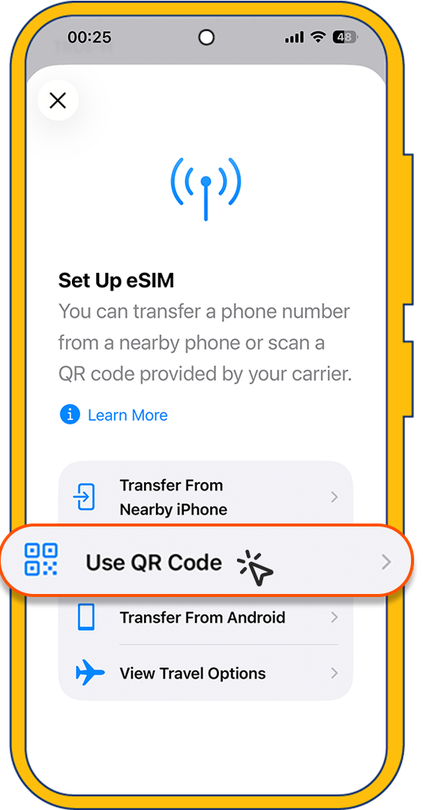
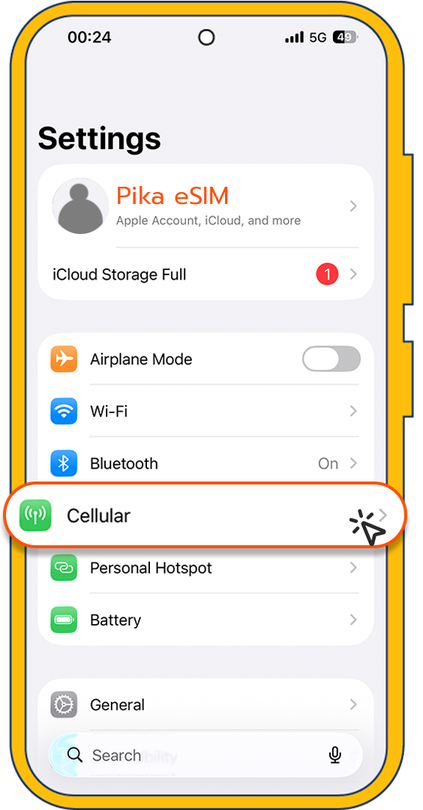
Settings › Cellular › Add eSIM › Use QR Code
C
กรอกรหัสเอง
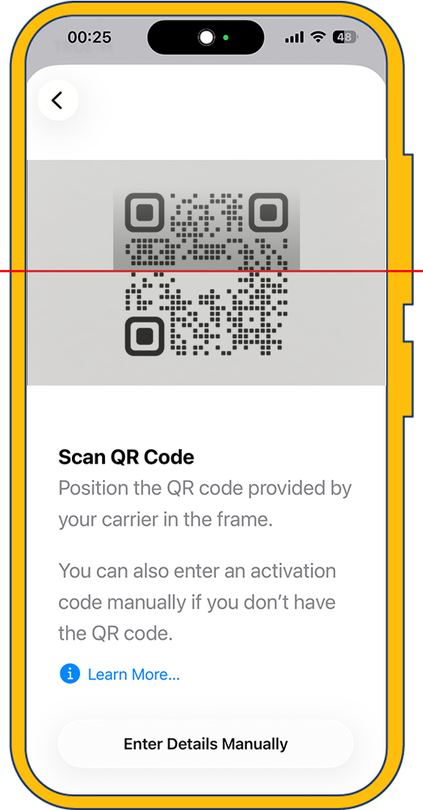
กด Enter Details Manually แล้วกรอก SM-DP+ Address และ Activation Code
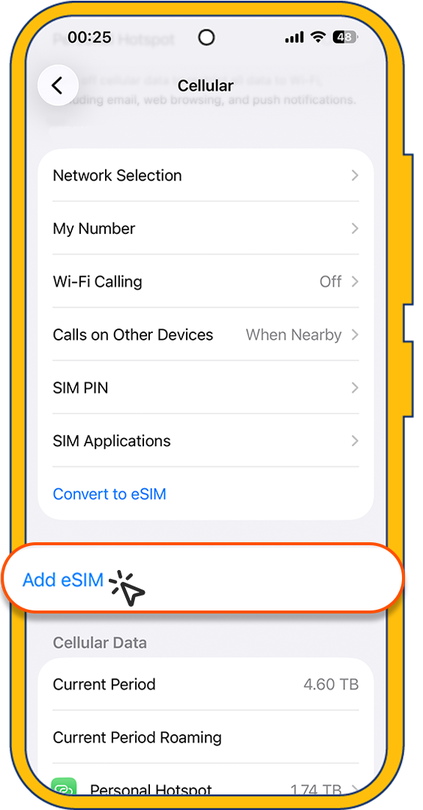
1เปิด Settings แล้วกด Cellular
2กด Add eSIM
3กด Use QR Code
4สแกน QR หรือกด Enter Details Manually
เลื่อนซ้าย-ขวาเพื่อดูรูปทั้งหมด
2
ขั้นตอนที่ 2

กดดำเนินการต่อ ตั้งชื่อ แล้วรอสักครู่

กด ดำเนินการต่อ (Continue) แล้วรอระบบเปิดใช้งาน eSIM สักครู่

ถ้ารอนาน ปิดหน้านี้ไปก่อนได้เลย ไม่ต้องห่วง เมื่อติดตั้งเสร็จ eSIM จะขึ้นในหน้า Settings › Cellular เองอัตโนมัติ ตามรูปที่ 7 — ไม่ต้องสแกนซ้ำ แต่ชื่อ eSIM จะเป็นตามที่โทรศัพท์ตั้งเองอัตโนมัติ

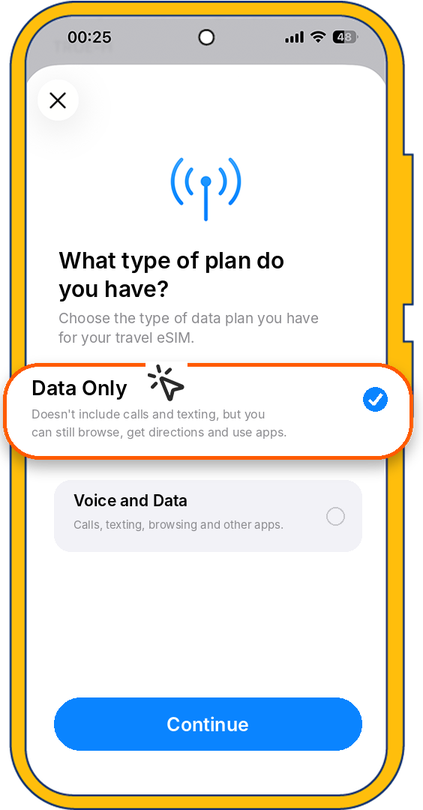
เมื่อมีหน้าต่างเด้งขึ้นมาให้เลือก ให้เลือก ข้อมูลเท่านั้น (Data Only) ตามรูปที่ 2 — ยกเว้น eSIM ที่ระบุว่ามีโทรและ SMS ให้เลือก เสียงและข้อมูล (Voice and Data)

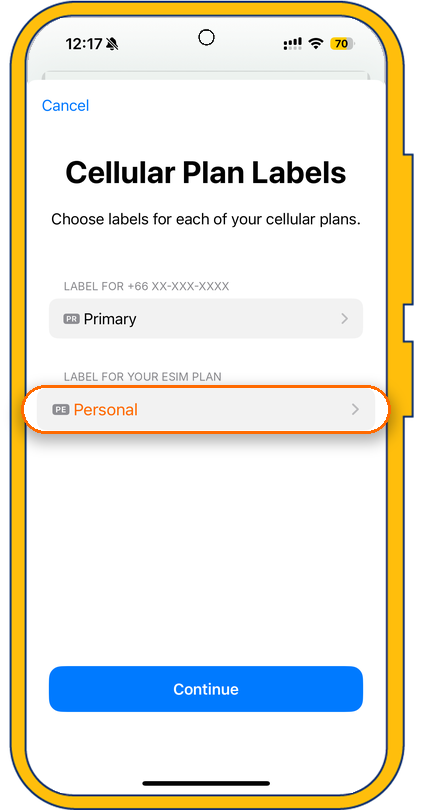
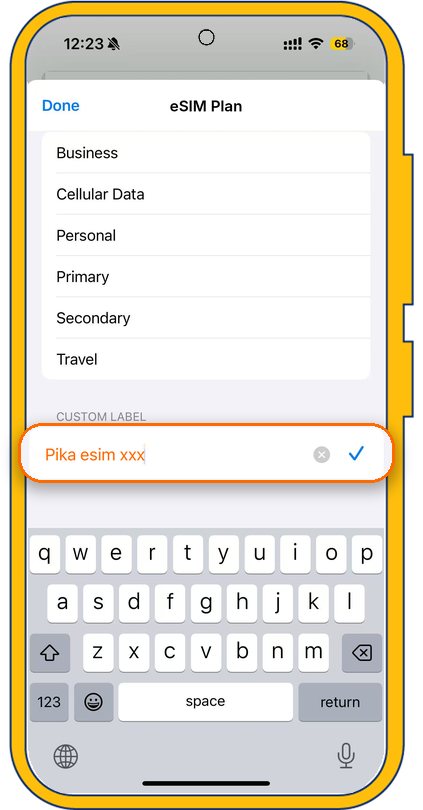
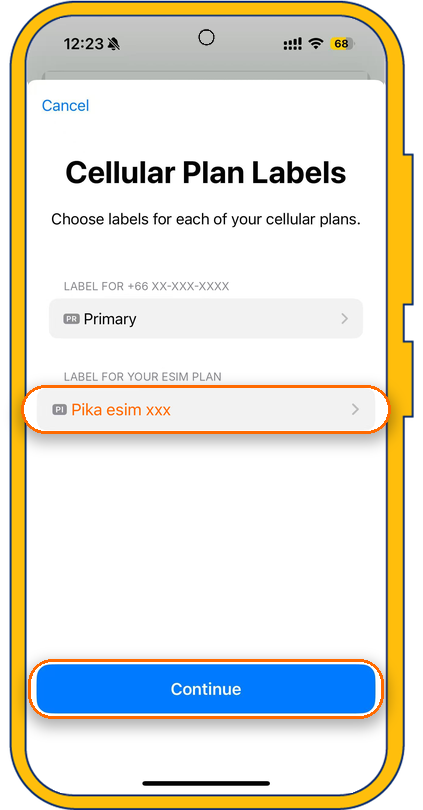
เมื่อเจอหน้า Cellular Plan Labels ให้แตะชื่อของ eSIM ใหม่ แล้วพิมพ์ Pika eSIM หรือชื่อที่จำง่ายในช่อง Custom Label กด Done แล้วกด Continue — จะได้ไม่สับสนกับซิมหลัก
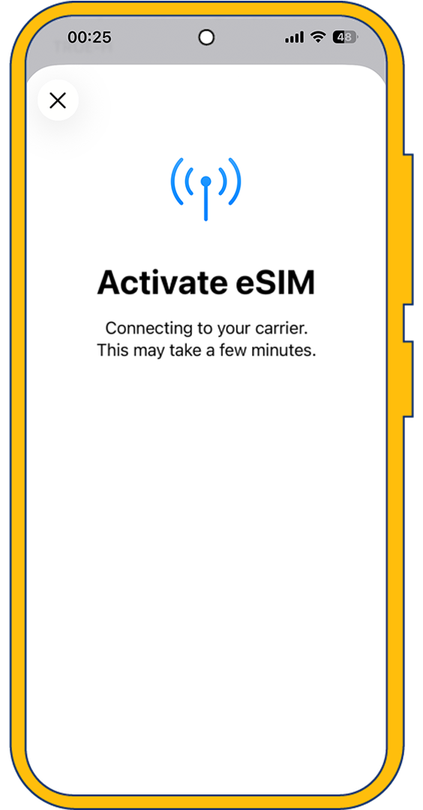
1กำลังเปิดใช้งาน รอสักครู่
2เลือกตามแพ็กเกจ ถ้ามีแค่เน็ตเลือก “ข้อมูลเท่านั้น” (Data only)
3แตะชื่อของ eSIM ใหม่
4พิมพ์ “Pika eSIM” หรือชื่อที่จำง่าย แล้วกด Done
5ชื่อเปลี่ยนแล้ว กด Continue ต่อไปเรื่อยๆ
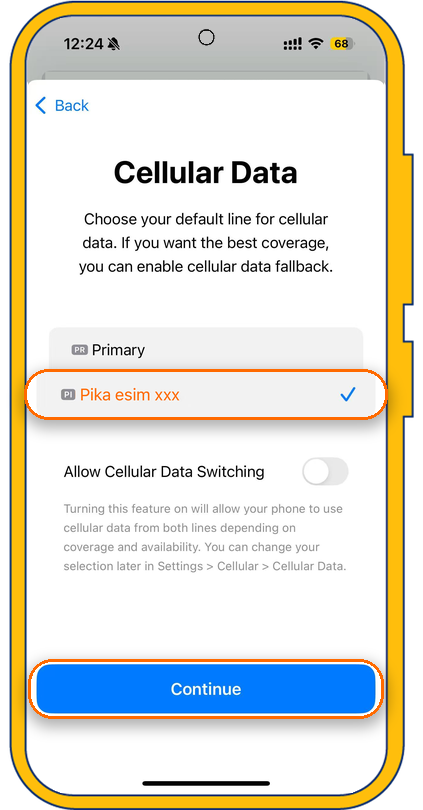
6ในหน้า Cellular Data เลือก Pika eSIM แล้วกด Continue
เลื่อนซ้าย-ขวาเพื่อดูรูปทั้งหมด
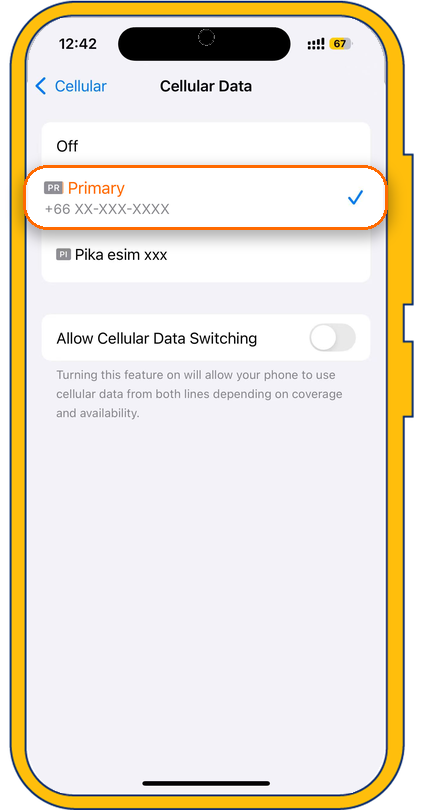
ยังไม่ใช้งานตอนนี้ หรือยังไม่ต้องเปิด Data Roaming? ให้เปลี่ยน Cellular Data กลับไปเป็น ซิมหลัก ก่อน ตามรูปที่ 8 (Settings › Cellular › Cellular Data › Primary)
7ยังไม่ใช้? ไปที่ Settings › Cellular แล้วแตะ Cellular Data
8เลือกซิมหลัก (Primary) ไว้ก่อน

ข้อควรระวัง — โปรดอ่านก่อนเปิด Data Roaming

ควรเปิด Data Roaming เมื่อไหร่?

เช็คก่อนเปิด: ประเทศที่คุณอยู่ตอนนี้ อยู่ในแพ็กเกจที่ซื้อไว้หรือไม่?

ไม่อยู่ในแพ็กเกจ

เปิด Data Roaming ได้เลย ไม่ต้องกังวล

วันใช้งานจะเริ่มนับเมื่อถึงประเทศปลายทางในแพ็กเกจเท่านั้น

อยู่ในแพ็กเกจ

เปิด Data Roaming เมื่อพร้อมใช้เน็ตเท่านั้น

เพราะจะเริ่มนับวันทันทีที่เปิด — เปิดตอนพร้อมใช้ จะได้ใช้วันแพ็กเกจได้คุ้มที่สุด

แพ็กเกจเริ่มนับวันใช้งานเมื่อไหร่?

เปิด Data Roaming+อยู่ในประเทศที่แพ็กเกจครอบคลุม=เริ่มนับวัน
ระวัง! แพ็กเกจหลายประเทศ — ถ้าประเทศที่คุณอยู่ตอนนี้รวมอยู่ในแพ็กเกจด้วย พอเปิด Data Roaming ระบบจะเริ่มนับวันใช้งานทันที
ตัวอย่างซื้อแพ็กเกจหลายประเทศที่มีประเทศไทยรวมอยู่ แล้วเปิด Data Roaming ขณะยังอยู่ที่ไทย → เริ่มนับวันทันที แม้ยังไม่ได้เดินทางไปต่างประเทศ
3
ขั้นตอนที่ 3

เปิดใช้งาน (Data Roaming)

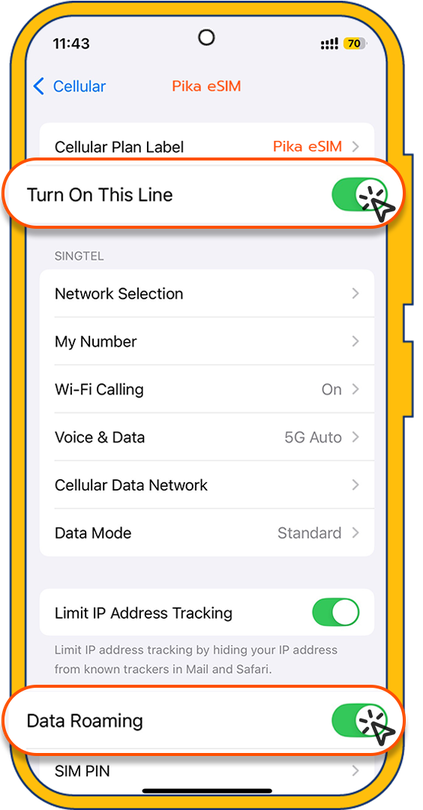
เข้าไปที่ Pika eSIM แล้วเปิด ทั้ง 2 อย่าง: Turn On This Line (เปิดสายนี้) และ Data Roaming (โรมมิ่งข้อมูล) — อ่านข้อควรระวังด้านบนก่อนเปิด Data Roaming

Settings › Cellular › Pika eSIM

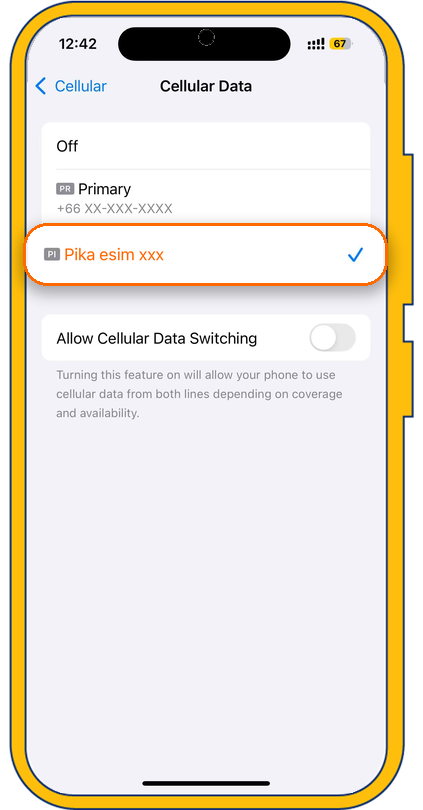
ถ้าเคยเปลี่ยน Cellular Data กลับเป็นซิมหลักไว้ ให้เปลี่ยนกลับเป็น Pika eSIM ก่อน (Settings › Cellular › Cellular Data › Pika eSIM) ตามรูปที่ 3–4
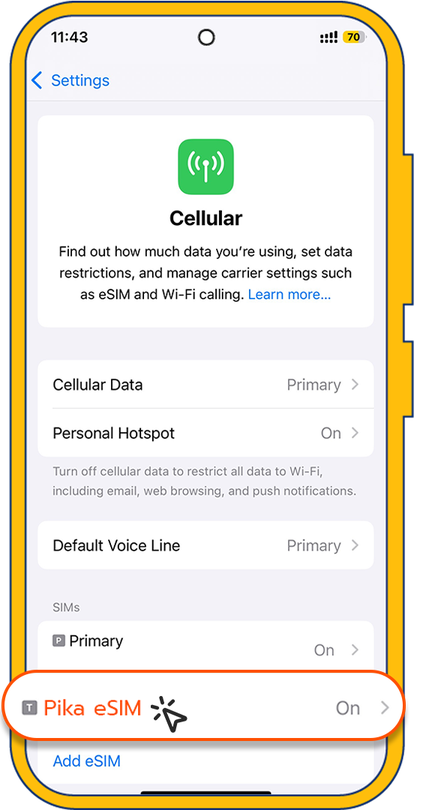
1ไปที่ Cellular แล้วแตะ Pika eSIM
2เปิด Turn On This Line + Data Roaming
3แตะ Cellular Data
4เปลี่ยนกลับเป็น Pika eSIM แต่ถ้ายังไม่ใช้ก็ยังไม่ต้องเปลี่ยน
เลื่อนซ้าย-ขวาเพื่อดูรูปทั้งหมด
4
ขั้นตอนที่ 4

ถึงปลายทางแล้ว เช็คว่าเลือก Pika eSIM และเปิด Data Roaming สามารถใช้เน็ตได้ทันที

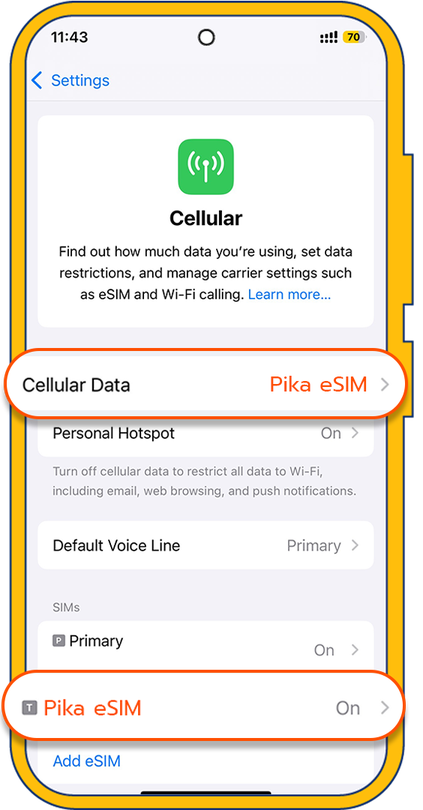
เมื่อถึงประเทศปลายทาง เข้าไปที่ Settings › Cellular แล้วเช็คหน้านี้ว่า Cellular Data = Pika eSIM และ Pika eSIM Data Roaming = On

ห้ามเปิด Data Roaming ที่เบอร์หลักเด็ดขาด เพราะเบอร์หลักอาจถูกคิดค่าโรมมิ่งจากผู้ให้บริการเดิม แนะนำให้ปิดเบอร์หลักระหว่างอยู่ต่างประเทศ (Settings › Cellular › Primary › ปิด Turn On This Line) หากไม่จำเป็นต้องรับสายหรือ SMS
1เช็ค: Cellular Data = Pika eSIM
2เช็ค Data Roaming ของ Pika eSIM = On
SCAN · CONNECT · GO
ต้องการความช่วยเหลือ? ติดต่อเรา
ทัก LINE Official ↗
ปลายทางeSIM ของฉันช่วยเหลือLINE